Resim Boyutu Nasıl Küçültülür? (KB/MB Düşürme)
Dosya boyutu ile piksel ölçüsü aynı değildir. Hedef KB/MB sınırını öğren, gereksiz pikselleri azalt ve sonucu kontrol ederek daha küçük bir paylaşım kopyası hazırla.
13 Kas 2026 14:55 UTC
Bir forma resim eklerken “dosya çok büyük” uyarısı görmek, fotoğrafın mutlaka kötü hazırlandığı anlamına gelmez. Kamera dosyası arşiv veya düzenleme için uygun olabilir, fakat başvuru formunun, ilan sitesinin ya da sohbet uygulamasının istediği sınır farklıdır. Amaç bütün ayrıntıları rastgele silmek değil, hedefe yetecek en uygun kopyayı hazırlamaktır.
Resim boyutunu küçültmenin birkaç ayrı yolu vardır: piksel ölçülerini azaltmak, gereksiz kenarları kırpmak, uygun format seçmek ve kayıplı formatlarda kaliteyi ayarlamak. En iyi sonuç genellikle bunlardan yalnız birini aşırı kullanmak yerine küçük değişiklikleri birlikte değerlendirmekle alınır. Önce hedefi belirleyip sonra adım adım ilerleyelim.
1. Piksel boyutu ile KB/MB farkını öğren
Genişlik ve yükseklik, resmin kaç pikselden oluştuğunu anlatır; örneğin 2400 × 1600 piksel. KB veya MB ise dosyanın cihazında ne kadar yer tuttuğunu gösterir. Aynı piksel ölçülerindeki iki resim, içerik ve kodlama farkından dolayı farklı dosya boyutlarına sahip olabilir. Düz renkli bir grafik ile ayrıntılı ağaç yaprakları aynı şekilde sıkışmaz.
Bu yüzden yalnız “genişliği yarıya indirirsem dosya da tam yarıya düşer” hesabına güvenme. Resmin toplam piksel sayısı, formatı, saydamlığı ve kalite ayarı birlikte etkilidir. KB ile KiB gibi birimler de farklı yorumlanabilir. Sınırda çalışıyorsan hedefin biraz altında dosya üretmek, formlar arasındaki birim farkından kaynaklanan reddi azaltabilir.
Önce dosyanın mevcut özelliklerini not et: format, genişlik-yükseklik ve dosya boyutu. Sonra hedefin istediğini ayrı yaz. Örneğin “JPG, en fazla 500 KB, yazılar okunaklı” gibi bir hedef, yalnız “küçük olsun” demekten çok daha kullanışlıdır. Dosya zaten bu koşulları karşılıyorsa ayrıca sıkıştırmak gerekmeyebilir.
2. Hedef sistemin sınırını doğru yorumla
Bazı formlar yalnız dosya boyutunu sınırlar, bazıları aynı zamanda piksel ölçüsü ve format ister. Büyük bir PNG’yi JPG yapmak tek başına yeterli olmayabilir; hedefin kare resim istemesi veya belirli bir kenar uzunluğu talep etmesi mümkündür. Önce ekrandaki açıklamayı oku ve birbirinden bağımsız bu koşulları ayır.
Dosyayı küçültmeden önce gerekli alanın gerçekten resim dosyası beklediğinden de emin ol. Bir sayfa yalnız resim bağlantısı istiyorsa yerel dosyayı küçültmek sorunu çözmez; tersine bir dosya yükleme alanına bağlantı yapıştırmak da işe yaramaz. Hata mesajının hangi koşuldan söz ettiğini anlamak gereksiz düzenleme yapmanı önler.
Ana dosyayı ayrı tut ve deneme sonuçlarını anlaşılır adlarla kaydet. “urun-1200px.jpg” veya “basvuru-kopya.jpg” gibi bir ad, son dosyayı bulmayı kolaylaştırır. Sonuç dosyasını indirmeden sayfayı kapatma; tarayıcıdaki geçici önizleme kalıcı kayıt değildir. Küçültme işlemiyle orijinal arşiv dosyanı birbirine karıştırmamak önemlidir.
3. Gereksiz pikseli ve boş alanı azalt
Resmin kullanım alanını düşün. Küçük bir ilan kartında gösterilecek fotoğraf için çok büyük çözünürlük gerekmeyebilir. Oranı koruyarak genişliği azaltmak, görüntüyü gereksiz yere esnetmeden daha az piksel üretir. Bir boyutu boş bırakan araçlar diğerini orandan hesaplayabilir; sonucu kontrol etmeden ikisini bağımsız değiştirip resmi yassılaştırma.
Ekran görüntüsünde asıl sorun küçük bir bölümdeyse geniş boşlukları veya ilgisiz uygulama alanlarını kırpmak işe yarar. Bu yalnız dosyayı küçültmekle kalmaz, alıcının dikkatini doğru yere yönlendirir. Ancak başvuru belgesinde gerekli kenarları, numaraları veya açıklamaları kesme. Kırpmanın uygunluğu, dosyanın ne amaçla kullanılacağına bağlıdır.
Küçük bir resmi büyütüp sonra sıkıştırmak gerçek ayrıntı kazandırmaz. Özellikle metin ve logolarda ince kenarlar çabuk bozulabilir. Değişiklikten sonra dosyayı gerçek ölçekte aç ve okunması gereken en küçük yazıyı kontrol et. Boyut hedefini tutturmak uğruna kullanılamayan bir sonuç üretmek, başarılı bir küçültme sayılmaz.
4. Format ve kaliteyi birlikte seç
Fotoğraflarda JPG veya WebP sıkça uygun başlangıç noktalarıdır. Keskin yazı, çizim ve saydam arka plan içeren dosyalarda PNG daha uygun olabilir; fakat her dosyada en küçük sonucu vereceği söylenemez. Hedef formun kabul ettiği formatlarla resmin ihtiyacını birlikte değerlendir. Desteklenmeyen küçük bir dosya yine reddedilir.
Resim sıkıştırma aracında kaliteyi küçük adımlarla değiştirip önce/sonra boyutunu görebilirsin. Kaliteyi bir anda en düşük değere indirmek yerine birkaç deneme yap. Yüzlerde, düz renk geçişlerinde ve yazı çevresinde oluşan bozulmaları incele. Küçük önizlemede fark edilmeyen izler tam boyutta belirgin olabilir.
PNG’de kalite kaydırıcısının JPG’dekiyle aynı anlama gelmesini bekleme. JPG ve WebP gibi kayıplı çıktılarda kalite ayarı kodlamayı etkiler; PNG’de dosya içeriği ve çözünürlük daha önemli olabilir. Yüzde değeri farklı uygulamalarda aynı sonucu garanti etmez. Kararını ayar rakamına değil, indirdiğin dosyanın görünümüne ve boyutuna göre ver.
5. Hedef KB/MB aracıyla kontrollü deneme yap
Belirli bir sınır için resim boyutu küçültme aracını aç, dosyanı seç ve hedef birimiyle sayıyı birlikte kontrol et. Örneğin 500 KB ile 500 MB aynı istek değildir. Araç, seçtiğin hedefe yaklaşmak için kaliteyi ve gerektiğinde piksel ölçülerini azaltabilir; her dosyada hedefin kesin tutması garanti edilmez.
İşlem bittiğinde yalnız boyut satırına bakma. Önce/sonra çözünürlükleri karşılaştır, sonucu indir ve kritik ayrıntıları açıp incele. Hedefe ulaşılamadı uyarısı varsa bunu gizli bir başarı gibi yorumlama. Daha küçük çözünürlük, farklı format veya daha uygun bir kaynak kopyası gerekebilir. Hedef sistemin alt ölçü şartı varsa bunu da korumalısın.
Bu araçtaki küçültme cihazında yapılır; ayrıca ImgPage’e yükleme eylemine basmadığın sürece normal paylaşım akışı başlamaz. Çıktıyı doğrudan indirip istediğin formda kullanabilirsin. Paylaşılabilir link gerekiyorsa bu ayrı adımdır ve orada görünen güncel yükleme limitleriyle gizlilik/saklama seçenekleri geçerlidir. Yerel araç sınırıyla paylaşım kotasını aynı sanma.
6. Son dosyayı gerçek kullanım yerinde doğrula
Örnek olarak 3 MB’lık bir ürün fotoğrafını 500 KB sınırına hazırladığını düşün. Önce yalnız gereken kadrajı bırak, uygun genişliği seç ve hedefe yaklaşan bir JPG veya WebP kopyası üret. Çıktı küçük olsa bile ürün üzerindeki yazılar okunmuyorsa bir adım geri dön. Gerekli ayrıntı ile dosya boyutu arasında kullanımına uygun dengeyi aramalısın.
Bir ekran görüntüsünde ise aynı kalite ayarı beklenen sonucu vermeyebilir. Yazılar için formatı veya piksel ölçülerini farklı tutmak gerekebilir. Bu örneklerde önemli nokta, bütün resimlere aynı hazır değeri uygulamamaktır. Toplu işlem yapıyorsan yalnız ilk dosyayı değil, farklı içerikteki birkaç sonucu da incele; tek örnek bütün grubu temsil etmez.
Son olarak dosyayı hedef forma ekle ve kabul edildiğini doğrula. Tarayıcıda eski kopyayı seçmediğinden emin ol; aynı isimli indirmeler karışabilir. Dosya kabul edilmişse sonradan gereksiz yeniden sıkıştırma yapma. Amaç en küçük dosyayı üretmek değil, doğru yerde açılan, gerekli bilgiyi koruyan ve sınırı karşılayan güvenilir bir kopya hazırlamaktır.
Piksel hesabını ayrıntının ihtiyacıyla birlikte değerlendir
Örneğin 4000 × 3000 piksellik bir fotoğrafı 1600 × 1200 piksele indirmek, toplam piksel sayısını 12 milyondan 1,92 milyona düşürür. Bu, dosyanın aynı oranda küçüleceği anlamına gelmez; içerik ve kodlama ayarları sonucu etkiler. 1600 piksel de evrensel bir öneri değildir. Tam ekranda büyütülecek bir portföy resmiyle sohbet önizlemesi aynı ayrıntıya ihtiyaç duymaz.
Ürünün seri etiketi veya kumaş dokusu önemliyse bütün fotoğrafı çok büyük tutmak yerine ayrı bir yakın plan eklemek daha okunaklı olabilir. Önce ana kareyi kullanım yerine uygun hazırla, ardından gerekli ayrıntıyı ayrı karede göster. Baskı veya sonraki düzenlemeler için kullandığın orijinali bu paylaşım kopyalarından ayır.
Karşılaştırmayı aynı koşullarda yap
Aynı kaynak ve aynı kırpmadan iki çıktı üret; bunları aynı uygulamada, aynı yakınlaştırmayla ve aynı arka planda karşılaştır. Önce alıcının göreceği ölçüye, sonra yüzde 100 görünümüne bak. Gökyüzünde basamaklanan renk geçişleri, koyu alanlarda bloklanma ve ince çizgilerde silikleşme arayabilirsin. Ayrı düzenleyicilerdeki “80” kalite değerlerini birbirine eşit kabul etme.
Kayıpsız dışa aktarım yalnız o adımdaki kodlayıcıya verilen pikselleri korur; daha önce küçültme veya kayıplı kayıtla kaybolan ayrıntıyı geri getirmez. Son paylaşım kopyasında EXIF ve konum bilgilerini de gözden geçir. Seçtiğin ölçü, format ve kaliteyi kısa bir notla saklamak sonraki denemeyi kolaylaştırır; yeni resimdeki doku ve yazılara göre sonucu yine kontrol et.
Sık sorulan sorular
Dosya boyutunu azaltınca resim mutlaka küçülür mü? Piksel ölçüsü aynı kalabilir; kalite veya format değişikliği dosya boyutunu farklı biçimde etkiler.
500 KB hedefi her dosyada tutar mı? Hayır. Kaynak içeriği, minimum ölçüler ve kullanılabilir formatlar hedefe ulaşmayı sınırlayabilir; sonuçtaki uyarıyı kontrol et.
Kaliteyi yüzde yüz seçmek kayıpsızlık garantisi mi? Hayır. Kaynak format ve kullanılan kodlama önemlidir; aynı yüzde farklı araçlarda aynı sonucu vermez.
Küçültülen dosya otomatik yüklenir mi? Hayır. Yerel sonuç indirilir; ImgPage’de paylaşmak için ayrıca normal yükleme adımını başlatman gerekir.
İlgili araçlar ve kaynak
Belirli bir sınır için KB/MB hedefli küçültmeyi, kalite karşılaştırması için resim sıkıştırmayı kullan. Tarayıcının JPG/WebP kalite parametresinin anlamı Canvas çıktı belgesinde açıklanır; sonuçları kendi dosyan üzerinde karşılaştır.
ImgPage’de bir örnek
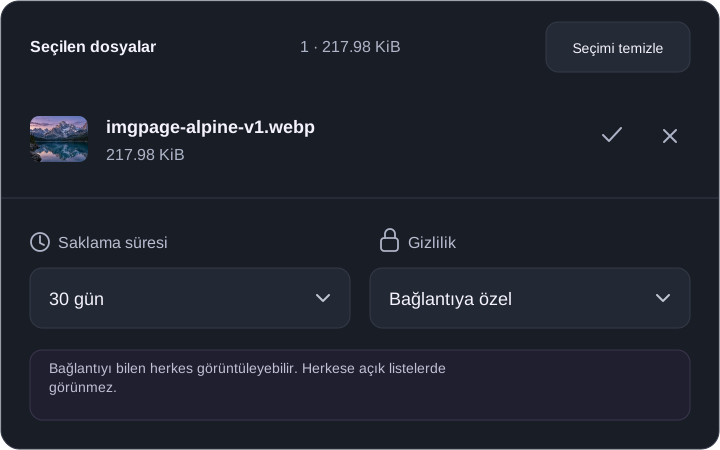
Seçilen örnek WebP dosyası 217,98 KiB boyutunda. Bu, her resimde elde edilecek bir sıkıştırma sonucu değildir; yükleme öncesinde seçilmiş dosyanın boyutudur. Kendi kopyanı hazırlarken hem boyutunu hem yazıların ve ayrıntıların okunabilirliğini kontrol et.