WebP Nedir, WebP Dosyası JPG’ye Nasıl Çevrilir?
Bir WebP dosyasını JPG isteyen bir yere göndermek için uzantısını değiştirmek yetmez. Doğru dönüştürme, saydamlık seçimi ve sonuç kontrolüyle uyumlu bir kopya hazırla.
13 Kas 2026 14:07 UTC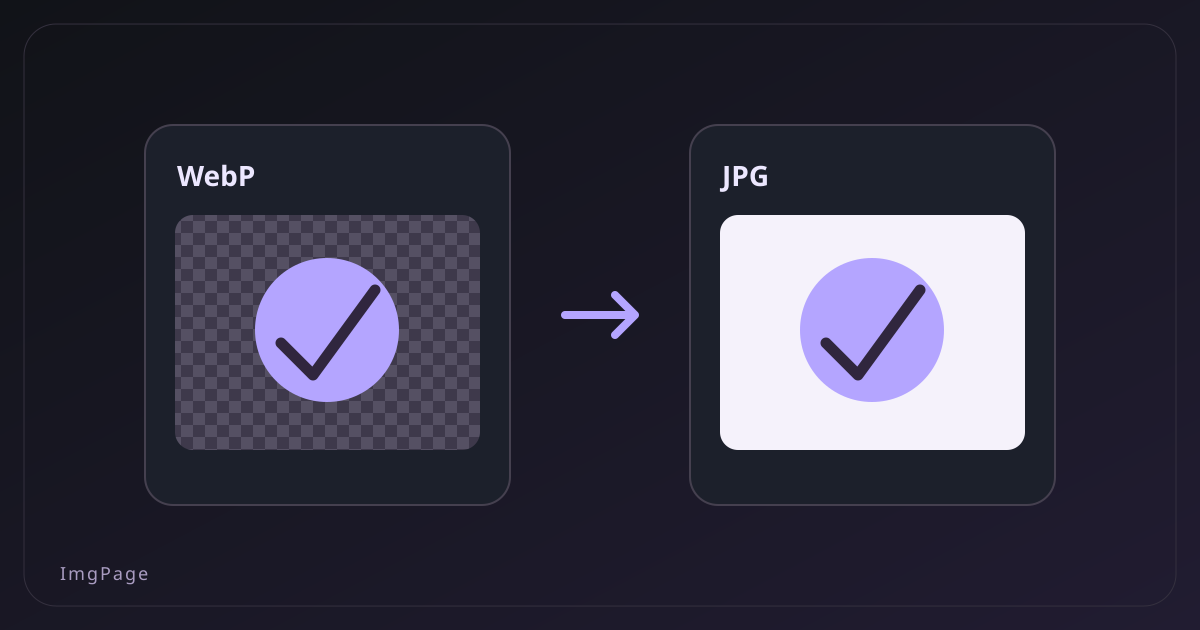
Bir siteden indirdiğin resim WebP olarak kaydolduğunda dosyanın bozuk olduğunu düşünmene gerek yok. WebP, internette resim sunmak için kullanılan bir dosya formatıdır. Yine de bazı eski programlar, ilan formları veya iş akışları JPG isteyebilir. Böyle bir durumda yapılacak iş, orijinali koruyarak hedefin açabildiği yeni bir dosya üretmektir.
Bu rehber WebP’nin ne sunduğunu, JPG’ye çevirmenin hangi özellikleri değiştirebildiğini ve ImgPage’in cihaz içinde çalışan aracıyla nasıl kontrollü sonuç alacağını anlatır. Dönüştürme bir kalite artırma işlemi değildir. Küçük bir resim JPG olunca kaybolmuş ayrıntıları geri kazanmaz; amaç çoğu zaman uyumluluk veya uygun dosya teslimidir.
1. WebP ile JPG arasındaki fark nedir?
WebP hem kayıplı hem kayıpsız sıkıştırmayı destekleyen bir formattır. Saydamlık ve animasyon da taşıyabilir. Bu nedenle WebP uzantılı her dosyanın aynı özelliklerde olduğunu varsayma: bir ürün fotoğrafı, saydam bir logo ve hareketli bir çıkartma aynı uzantıya sahip olabilir, fakat dönüştürme sırasında ihtiyaçları birbirinden farklıdır.
JPG ise özellikle fotoğraf paylaşımında yaygın kullanılan kayıplı bir formattır. Saydam arka planı ve çok kareli animasyonu korumaz. Bunun karşılığında pek çok program ve form tarafından tanınır. Hedef sistem yalnız JPG kabul ediyorsa bu uyumluluk önemli olabilir; sırf format daha tanıdık diye çalışan bütün WebP dosyalarını çevirmek gerekmez.
Dosya türünü yalnız uzantıdan değil, dosyayı açarak ve özelliklerine bakarak kontrol et. Bir dosyanın adını “resim.webp” yerine “resim.jpg” yapmak içerideki veriyi yeniden kodlamaz. Bazı uygulamalar uzantıyla içeriğin uyuşmadığını fark ederek dosyayı reddeder. Gerçek dönüştürme aracı, resmi okuyup seçtiğin formatta yeni bir dosya üretmelidir.
2. Ne zaman JPG’ye çevirmek mantıklıdır?
Önce dosyayı kullanacağın yerin gereksinimlerini oku. Bir iş başvuru formu yalnız JPG istiyorsa, bir müşteri kullandığı programda WebP açamıyorsa veya e-posta düzenleyicisi resmi tanımıyorsa dönüştürmek yerinde bir çözümdür. Hedef zaten WebP destekliyorsa dosyayı değiştirmeden kullanmak fazladan yeniden kodlamayı önleyebilir.
Saydam logolarda ihtiyaç farklıdır. JPG’ye çevirirken boş alanlara bir arka plan rengi ekleneceğini bilmelisin. Animasyonlu WebP’de ise tek bir JPG tüm hareketi taşıyamaz. Böyle bir dosya araç tarafından desteklenmiyorsa yanlışlıkla durağan bir sonuç üretmeye çalışmak yerine amacına uygun bir animasyon iş akışı kullan.
Önemli bir teslimde orijinal WebP’yi ayrı tut. Çevrilmiş dosyayı başka bir adla kaydetmek, hangisinin kaynak olduğunu takip etmeyi kolaylaştırır. Daha sonra saydam arka plan veya farklı kalite gerektiğinde JPG’den yeni bir WebP üretmek yerine ilk dosyaya dönmek daha sağlıklı bir başlangıç noktası sağlar.
3. Tarayıcıda adım adım JPG kopyası oluştur
WebP’yi JPG’ye çevir aracını açıp dosyanı seç veya seçim alanına bırak. Önizlemedeki dosya adını ve ölçülerini kontrol et. Bu cihaz içi araç dönüştürme sırasında resmi normal paylaşım sunucusuna yüklemez; sonuç, işlem tamamlanınca cihazına indirilecek ayrı bir kopya olarak hazırlanır.
Kalite ayarını, kullanım amacına uygun makul bir seviyede başlat. Hedef bir önizleme ise çok büyük dosya üretmek gereksiz olabilir; ayrıntılı bir fotoğraf incelenecekse daha yüksek kalite denenebilir. Yüzde değerleri farklı uygulamalar arasında aynı kodlama sonucunu garanti etmez. İki denemenin dosya boyutunu ve görünümünü karşılaştırarak karar ver.
Uygula düğmesine bas, işlemin bitmesini bekle ve İndir ile JPG dosyasını kaydet. Sayfayı kapatmadan indirdiğin dosyanın açıldığını doğrula. Araçtaki geçici sonuç listesi kalıcı bir arşiv değildir. Ayrıca paylaşmak istersen ayrı yükleme düğmesiyle normal akışa geçebilirsin; indirmek için paylaşım yapmak zorunda değilsin.
4. Saydam arka planı bilinçli seç
WebP dosyanda saydam alan varsa JPG bunları aynı biçimde koruyamaz. Dönüştürme sırasında seçtiğin beyaz veya siyah arka plan, bu alanların görünümünü belirler. Koyu bir logo beyaz zeminde okunaklı olabilirken beyaz bir işaret aynı zeminde kaybolabilir. Dosyayı yalnız küçük önizlemede değil, kullanılacağı arka planı düşünerek kontrol et.
Örneğin kenarları saydam bir ürün resmi hazırlıyorsan beyaz arka plan e-ticaret sayfasına uygun olabilir. Fakat site koyu tema kullanıyorsa oluşan beyaz dikdörtgen beklediğin görünüm olmayabilir. Saydamlığı korumak zorunluysa JPG yerine hedefin kabul ettiği PNG veya WebP formatını değerlendirmek gerekir. Format seçimi görüntünün kullanımına bağlıdır.
Kenarları ve gölgeleri özellikle incele. Saydam nesnenin çevresinde görülen çizgi, yalnız dosya boyutuyla ilgili bir sorun değildir; seçilen arka plan ve yeniden kodlama da sonucu etkileyebilir. Yanlış arka planla ürettiğin JPG’yi tekrar dönüştürerek saydamlığı geri getiremezsin. Düzelteceksen kaynak dosyadan yeni bir sonuç üret.
5. Kalite ve dosya boyutunu birlikte değerlendir
JPG çıktısının WebP’den büyük olması mümkündür. Bu tek başına aracın hatalı çalıştığını göstermez; iki formatın kodlaması, resmin içeriği ve seçilen kalite farklıdır. Önemli olan hedef sistemin kabul ettiği ölçülerde, yeterince temiz görünen bir dosya elde etmektir. Her dönüşümün dosyayı küçülteceğine dair bir garanti yoktur.
İndirdiğin dosyayı yüzde yüz ölçekte aç. Fotoğraflarda yüz, saç ve renk geçişlerine; ekran görüntülerinde harf kenarlarına ve ince çizgilere bak. Küçük yazılar bozuluyorsa kaliteyi artırmak veya dosyayı PNG olarak tutmak daha iyi olabilir. Önizlemenin küçük olması, sıkıştırma izlerini fark etmeyi zorlaştırabileceği için yalnız karta bakarak karar verme.
Aynı resmi arka arkaya JPG olarak kaydetmekten kaçın. Her denemeyi kaynak WebP’den üret ve seçtiğin sürümü ayrı tut. Gereksiz büyük çözünürlük gerekiyorsa ancak o zaman boyutlandırma yap; zaten düşük çözünürlüklü resmi büyütmek ayrıntı eklemez. Hem boyut hem kalite üzerinde değişiklik yapıyorsan hangi ayarın etkili olduğunu tek tek karşılaştır.
6. Dosya açılmıyor veya dönüştürme bitmiyorsa
Dosyanın cihazındaki başka bir görüntüleyicide açılıp açılmadığına bak. Eksik indirme, bozuk içerik veya desteklenmeyen animasyon gibi durumlar yalnız uzantıya bakılarak anlaşılamaz. Bir dosya seçildi diye işlemin başarıyla tamamlanacağını varsayma; araçtaki hata mesajını oku ve gerekirse kaynağından yeniden indirdiğin bir kopyayla dene.
Büyük dosyalarda cihaz belleği ve işlem gücü sonucu etkileyebilir. Çok sayıda sekme açıkken aynı anda başka ağır işlemler yapmak beklemeyi uzatabilir. Önce tek bir küçük dosyayla deneme yapmak, problemin araca mı yoksa belirli dosyaya mı bağlı olduğunu ayırmana yardımcı olur. Sınır uyarısı varsa dosyayı peş peşe seçmek çözüm değildir.
Sonuç indirilmiyorsa tarayıcının indirme bildirimine ve cihazdaki kayıt konumuna bak. Aynı isimli eski bir dosyayı açıyor olabilirsin; son indirilen kopyayı ayırt et. Başarılı dönüştürmenin son kontrolü, dosyanın gerçekten JPG olarak açılması, doğru ölçüde olması ve kullanım yerine sorunsuz eklenmesidir. Yalnız düğmenin çalışması yeterli kabul değildir.
Sık sorulan sorular
WebP uzantısını JPG yapmak yeterli mi? Hayır. Dosyanın gerçek içeriği değişmez; uyumlu JPG için resmi yeniden kodlayan bir dönüştürme işlemi gerekir.
JPG’ye çevirince kalite yükselir mi? Hayır. Dönüştürme kaybolmuş ayrıntıları geri getirmez. Kaynak kalitesi ve seçilen çıktı ayarı sonucu belirler.
Saydamlık korunur mu? JPG saydam arka planı desteklemez. Uygun dolgu rengini seç veya saydamlık gerekiyorsa başka bir formatı kullan.
Dosyayı paylaşmak zorunda mıyım? Hayır. Cihaz içi araçtan sonucu indirebilirsin. ImgPage’e yükleyip bağlantı oluşturma, ayrıca başlatılan farklı bir işlemdir.
İlgili araç ve kaynaklar
Uyumlu bir kopya hazırlamak için WebP’den JPG’ye dönüştürmeyi kullan. Formatın özellikleri için WebP teknik açıklamasına, tarayıcı çıktısındaki kalite davranışı için Canvas dışa aktarma belgesine bakabilirsin.